
नेटवर्क संचालन आणि देखभालीमध्ये, उपकरणे थेट जोडल्यानंतर त्यांना पिंग करता न येणे ही एक सामान्य पण त्रासदायक समस्या आहे. नवशिक्या आणि अनुभवी अभियंते या दोघांसाठीही, अनेक स्तरांवरून सुरुवात करून संभाव्य कारणांची तपासणी करणे अनेकदा आवश्यक असते. हा लेख समस्यानिवारणाच्या पायऱ्या सोप्या भाषेत समजावून सांगतो, ज्यामुळे तुम्हाला समस्येचे मूळ कारण पटकन शोधून ते दुरुस्त करण्यास मदत होईल. या पद्धती घरगुती नेटवर्क आणि एंटरप्राइझ अशा दोन्ही वातावरणात लागू आणि व्यावहारिक आहेत. आम्ही तुम्हाला मूलभूत तपासणीपासून ते प्रगत तपासणीपर्यंत, या आव्हानातून टप्प्याटप्प्याने मार्गदर्शन करू.
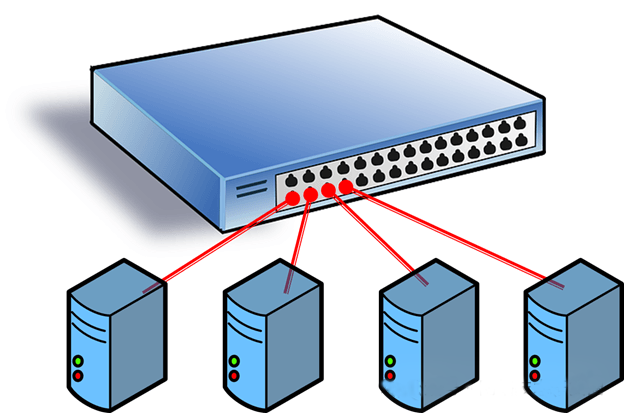
१. सिग्नल कार्यरत असल्याची खात्री करण्यासाठी प्रत्यक्ष जोडणीची स्थिती तपासा.
नेटवर्क कम्युनिकेशनचा आधार भौतिक जोडणी आहे. थेट जोडणीनंतर डिव्हाइस पिंग होत नसल्यास, पहिली पायरी म्हणजे फिजिकल लेयर कार्यरत आहे की नाही हे तपासणे. त्यासाठीच्या पायऱ्या खालीलप्रमाणे आहेत:
नेटवर्क केबल कनेक्शनची पुष्टी करा:नेटवर्क केबल घट्ट बसवली आहे का आणि नेटवर्क केबल इंटरफेस सैल आहे का ते तपासा. डायरेक्ट केबल वापरत असल्यास, ती केबल TIA/EIA-568-B मानकांचे (कॉमन डायरेक्ट केबल स्टँडर्ड) पालन करते याची खात्री करा. तुमच्याकडे जुनी उपकरणे असल्यास, तुम्हाला क्रॉस लाईन्स (TIA/EIA-568-A) करण्याची आवश्यकता असू शकते, कारण काही जुनी उपकरणे ऑटोमॅटिक MDI/MDIX स्विचिंगला सपोर्ट करत नाहीत.
नेटवर्क केबलची गुणवत्ता तपासा:निकृष्ट दर्जाच्या किंवा खूप लांब नेटवर्क केबलमुळे सिग्नल क्षीण होऊ शकतो. प्रमाणित नेटवर्क केबलची लांबी १०० मीटरच्या आत नियंत्रित केली पाहिजे. जर केबल खूप लांब असेल किंवा तिला स्पष्ट नुकसान झाले असेल (उदा., तुटलेली किंवा चपटी झालेली), तर ती उच्च दर्जाच्या केबलने बदलून पुन्हा तपासणी करण्याची शिफारस केली जाते.
डिव्हाइसच्या निर्देशकांचे निरीक्षण करा:बहुतेक नेटवर्क उपकरणांवर (जसे की स्विच, राउटर, नेटवर्क कार्ड) लिंक स्टेटस इंडिकेटर असतात. साधारणपणे, कनेक्शन झाल्यावर दिवा (हिरवा किंवा नारंगी) लागतो आणि डेटा ट्रान्सफर होत असल्याचे दर्शवण्यासाठी तो लुकलुकू शकतो. जर इंडिकेटर लागला नाही, तर नेटवर्क केबलमध्ये समस्या असू शकते, इंटरफेस खराब असू शकतो किंवा डिव्हाइस चालू नसेल.
चाचणी पोर्ट:पोर्ट खराब होण्याची शक्यता टाळण्यासाठी नेटवर्क केबल डिव्हाइसच्या दुसऱ्या पोर्टमध्ये लावा. उपलब्ध असल्यास, नेटवर्क केबलची जोडणी तपासण्यासाठी तुम्ही नेटवर्क केबल टेस्टर वापरू शकता, जेणेकरून तारांची प्रत्येक जोडी योग्य क्रमाने जोडलेली आहे याची खात्री होईल.
भौतिक जोडणी हा नेटवर्क संप्रेषणातील पहिला टप्पा आहे, आणि उच्च-स्तरीय कारणांचा तपास सुरू ठेवण्यापूर्वी, या स्तरावर कोणतीही समस्या नाही याची आपण खात्री केली पाहिजे.
२. पोर्ट निष्क्रिय नाही याची खात्री करण्यासाठी डिव्हाइसचा STP स्टेटस तपासा.
सामान्य भौतिक कनेक्शन असूनही तुम्ही पिंग करू शकत नसाल, तर डिव्हाइसच्या लिंक-लेयर प्रोटोकॉलमध्ये समस्या असू शकते. याचे एक सामान्य कारण म्हणजे स्पॅनिंग ट्री प्रोटोकॉल (STP).
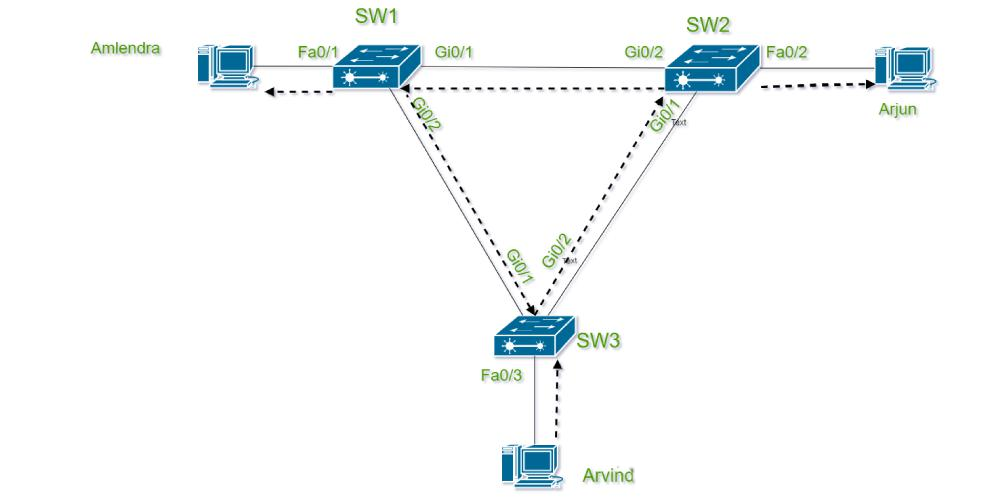
एसटीपीची भूमिका समजून घ्या:नेटवर्कमध्ये लूप तयार होण्यापासून रोखण्यासाठी एसटीपी (स्पॅनिंग ट्री प्रोटोकॉल) वापरला जातो. जर एखाद्या डिव्हाइसला लूप आढळला, तर एसटीपी काही विशिष्ट पोर्ट्सना ब्लॉकिंग स्टेटमध्ये ठेवतो, ज्यामुळे ते डेटा फॉरवर्ड करू शकत नाहीत.
पोर्टची स्थिती तपासा:पोर्ट 'फॉरवर्डिंग' स्थितीत आहे की नाही हे पाहण्यासाठी तुमच्या डिव्हाइसच्या CLI (कमांड लाइन इंटरफेस) किंवा वेब ॲडमिन इंटरफेसमध्ये लॉग इन करा. सिस्को स्विचच्या बाबतीत, 'show spat-tree' या कमांडचा वापर करून STP स्थिती पाहिली जाऊ शकते. जर एखादे पोर्ट 'ब्लॉकिंग' म्हणून दाखवले जात असेल, तर STP त्या पोर्टवरील कम्युनिकेशन ब्लॉक करत आहे.
उत्तर:
एसटीपी तात्पुरते अक्षम करा:चाचणी वातावरणात, STP तात्पुरते बंद करणे शक्य आहे (उदाहरणार्थ, no spath-tree vlan 1), परंतु उत्पादन वातावरणात याची शिफारस केली जात नाही कारण त्यामुळे ब्रॉडकास्ट स्टॉर्म होऊ शकतो.
पोर्टफास्ट सक्षम करा:जर डिव्हाइसमध्ये त्याची सोय असेल, तर पोर्टवर पोर्टफास्ट फंक्शन सक्षम केले जाऊ शकते (spath-tree portfast सारख्या कमांड्स वापरून), ज्यामुळे पोर्टला STP लिसनिंग आणि लर्निंग टप्पा वगळून थेट फॉरवर्डिंग स्थितीत प्रवेश करता येतो.
लूप तपासा:जर नेटवर्कमधील लूपमुळे एसटीपी ब्लॉक झाला असेल, तर ते लूप शोधून तोडण्यासाठी नेटवर्क टोपोलॉजीची अधिक तपासणी करा.
एंटरप्राइझ नेटवर्क्समध्ये, विशेषतः मल्टी-स्विच वातावरणात, STP समस्या सामान्यपणे आढळतात. जर तुमचे नेटवर्क लहान असेल, तर तुम्ही सध्या ही पायरी वगळू शकता, परंतु STP कसे कार्य करते हे समजून घेतल्यास भविष्यात समस्यांचे निवारण करण्यासाठी खूप मदत होऊ शकते.
३. MAC ॲड्रेस योग्यरित्या रिझॉल्व्ह होत आहे याची खात्री करण्यासाठी ARP कार्यरत आहे का ते तपासा.
जेव्हा लिंक लेयर सामान्य असतो, तेव्हा तपासणीसाठी नेटवर्क लेयरवर जा. पिंग कमांड आयसीएमपी (ICMP) प्रोटोकॉलवर अवलंबून असते, जो प्रथम ॲड्रेस रिझोल्यूशन प्रोटोकॉल (ARP) द्वारे लक्ष्य आयपी ॲड्रेसला (IP address) मॅक ॲड्रेसमध्ये (MAC address) रूपांतरित करतो. जर एआरपी रिझोल्यूशन अयशस्वी झाले, तर पिंग अयशस्वी होईल.
एआरपी टेबल तपासा: टार्गेट डिव्हाइसचा MAC ॲड्रेस यशस्वीरित्या रिझॉल्व्ह झाला आहे याची खात्री करण्यासाठी डिव्हाइसवरील एआरपी टेबल तपासा. उदाहरणार्थ, विंडोजमध्ये, तुम्ही कमांड लाइन उघडून आणि arp-a टाइप करून एआरपी कॅशे पाहू शकता. जर डेस्टिनेशन आयपीसाठी कोणताही MAC ॲड्रेस नसेल, तर एआरपी रिझोल्यूशन अयशस्वी झाले.
एआरपीची मॅन्युअल चाचणी:मॅन्युअली ARP रिक्वेस्ट पाठवून बघा. उदाहरणार्थ, विंडोजवर ARP रिक्वेस्ट पाठवण्यासाठी तुम्ही 'ping' कमांड वापरू शकता, किंवा (लिनक्स सिस्टीमवर) 'arping' सारखे टूल थेट वापरू शकता. जर ARP रिक्वेस्टला प्रतिसाद मिळाला नाही, तर त्याची संभाव्य कारणे खालीलप्रमाणे आहेत:
फायरवॉलद्वारे अवरोधित:काही उपकरणांच्या फायरवॉलद्वारे ARP विनंत्या अवरोधित केल्या जातात. लक्ष्य उपकरणाच्या फायरवॉल सेटिंग्ज तपासा आणि फायरवॉल तात्पुरता बंद करून पुन्हा प्रयत्न करा.
आयपी टक्कर:नेटवर्कमध्ये आयपी ॲड्रेसची टक्कर होत असल्यास एआरपी रिझोल्यूशन अयशस्वी होऊ शकते. पॅकेट्स पकडण्यासाठी आणि एकाच आयपीला एकापेक्षा जास्त मॅक ॲड्रेस प्रतिसाद देत आहेत का हे पाहण्यासाठी वायरशार्कसारख्या टूलचा वापर करा.
उत्तर:
Arpcache हटवा (Windows: netsh interface ip delete arpcache; Linux: ip-ss neigh flush all) आणि नंतर पुन्हा पिंग करा.
दोन्ही डिव्हाइसचे IP पत्ते एकाच सबनेटमध्ये आहेत आणि सबनेट मास्क समान आहे याची खात्री करा (तपशिलासाठी पुढील पायरी पहा).
ARP समस्या बहुतेकदा नेटवर्क लेयरच्या कॉन्फिगरेशनशी जवळून संबंधित असतात आणि सर्व काही व्यवस्थित काम करत असल्याची खात्री करण्यासाठी समस्यानिवारण करताना संयम लागतो.
४. संप्रेषण पायाभूत सुविधा सुनिश्चित करण्यासाठी आयपी ॲड्रेस आणि सबनेट कॉन्फिगरेशन तपासा.
पिंग अयशस्वी होण्यामागे अनेकदा नेटवर्क स्तरावरील समस्या हेच मुख्य कारण असते. चुकीच्या पद्धतीने कॉन्फिगर केलेले आयपी ॲड्रेस आणि सबनेटमुळे उपकरणे एकमेकांशी संवाद साधण्यात अयशस्वी होतात. त्यासाठीचे टप्पे खालीलप्रमाणे आहेत:
आयपी पत्ता सत्यापित करा:दोन डिव्हाइसचे आयपी ॲड्रेस एकाच सबनेटमध्ये आहेत की नाही हे तपासा. उदाहरणार्थ, डिव्हाइस A चा आयपी 192.168.1.10 आणि सबनेट मास्क 255.255.255.0 आहे. डिव्हाइस B चा आयपी 192.168.1.20 आणि सबनेट मास्क देखील तोच आहे. हे दोन्ही आयपी एकाच सबनेटवर (192.168.1.0/24) आहेत आणि सैद्धांतिकदृष्ट्या एकमेकांशी संवाद साधू शकतात. जर डिव्हाइस B चा आयपी 192.168.2.20 असेल, तर ते एकाच सबनेटवर नाही आणि पिंग अयशस्वी होईल.
सबनेट मास्क तपासा:विसंगत सबनेट मास्कमुळे देखील कम्युनिकेशनमध्ये अडथळा येऊ शकतो. उदाहरणार्थ, डिव्हाइस A चा मास्क 255.255.255.0 आहे आणि डिव्हाइस B चा मास्क 255.255.0.0 आहे, ज्यामुळे सबनेटच्या व्याप्तीबद्दलच्या त्यांच्या वेगवेगळ्या समजुतीमुळे कम्युनिकेशनमध्ये अडथळे येऊ शकतात. दोन्ही डिव्हाइससाठी सबनेट मास्क समान असल्याची खात्री करा.
गेटवे सेटिंग्ज तपासा:थेट जोडलेल्या उपकरणांना सहसा गेटवेची आवश्यकता नसते, परंतु चुकीच्या पद्धतीने कॉन्फिगर केलेल्या गेटवेमुळे पॅकेट्स चुकीच्या दिशेने फॉरवर्ड होऊ शकतात. दोन्ही उपकरणांसाठी गेटवे 'अनकॉन्फिगर' वर सेट केलेला आहे किंवा योग्य पत्त्याकडे निर्देशित करत आहे, याची खात्री करा.
उत्तर:
दोन्ही उपकरणे एकाच सबनेटमध्ये असल्याची खात्री करण्यासाठी आयपी ॲड्रेस किंवा सबनेट मास्क बदला. अनावश्यक गेटवे सेटिंग्ज अक्षम करा किंवा त्यांना डीफॉल्ट मूल्यावर (0.0.0.0) सेट करा.
आयपी कॉन्फिगरेशन हे नेटवर्क कम्युनिकेशनचा गाभा आहे, त्यामुळे काहीही कमी नाही याची खात्री करण्यासाठी ते पुन्हा तपासणे महत्त्वाचे आहे.
५. प्रोटोकॉल अक्षम केलेला नाही याची खात्री करण्यासाठी पाठवलेले आणि प्राप्त झालेले ICMP पॅकेट्स तपासा.
पिंग कमांड इंटरनेट कंट्रोल मेसेजिंग प्रोटोकॉल (ICMP) वर अवलंबून असते. जर ICMP पॅकेट्स अडवली गेली किंवा अक्षम केली गेली, तर पिंग यशस्वी होणार नाही.
तुमचे फायरवॉल नियम तपासा:बऱ्याच उपकरणांमध्ये डीफॉल्टनुसार फायरवॉल सक्षम केलेले असतात, जे ICMP विनंत्या ब्लॉक करू शकतात. उदाहरणार्थ, विंडोजमध्ये, 'विंडोज डिफेंडर फायरवॉल' सेटिंग तपासा आणि ICMPv4-In नियमास परवानगी दिली आहे याची खात्री करा. लिनक्स सिस्टीममध्ये, ICMP ब्लॉक केले जात नाही याची खात्री करण्यासाठी iptables नियम (iptables -L) तपासा.
डिव्हाइस धोरण तपासा:काही राउटर किंवा स्विच स्कॅनिंग टाळण्यासाठी ICMP प्रतिसाद अक्षम करतात. ICMP अक्षम असल्याची खात्री करण्यासाठी डिव्हाइस व्यवस्थापन स्क्रीनवर लॉग इन करा.
पॅकेट कॅप्चर विश्लेषण:वायरशार्क सारखे साधन वापरा किंवामायलिंकिंग नेटवर्क टॅप्सआणिमायलिंकिंग नेटवर्क पॅकेट ब्रोकर्सICMP विनंती केली गेली होती का आणि त्याला प्रतिसाद मिळाला होता का, हे पाहण्यासाठी पॅकेट्स कॅप्चर करणे. जर विनंती केली गेली असेल पण प्रतिसाद मिळाला नसेल, तर समस्या टार्गेट डिव्हाइसवर असू शकते. जर कोणतीही विनंती केली गेली नसेल, तर समस्या लोकल मशीनवर असू शकते.
उत्तर:
पिंग पूर्ववत झाला आहे की नाही हे तपासण्यासाठी (विंडोज: netsh advfirewall set allprofiles state off; लिनक्स: iptables -F) वापरा. डिव्हाइसवर ICMP प्रतिसाद सक्षम करा (उदाहरणार्थ, सिस्को डिव्हाइस: ip icmp echo-reply).
ICMP समस्या अनेकदा सुरक्षा धोरणांशी संबंधित असतात, ज्यामध्ये सुरक्षा आणि कनेक्टिव्हिटी यांच्यात संतुलन साधावे लागते.
६. प्रोटोकॉल स्टॅकमध्ये कोणतीही विसंगती नाही याची खात्री करण्यासाठी पॅकेट फॉरमॅट योग्य आहे का ते तपासा.
सर्व काही व्यवस्थित असूनही जर तुम्ही पिंग करू शकत नसाल, तर पॅकेट योग्य फॉरमॅटमध्ये आहे की नाही हे तपासण्यासाठी तुम्हाला प्रोटोकॉल स्टॅकमध्ये खोलवर जाण्याची आवश्यकता असू शकते.
पॅकेट्स कॅप्चर आणि विश्लेषण करा:
ICMP पॅकेट्स कॅप्चर करण्यासाठी वायरशार्क वापरा आणि खालील गोष्टी तपासा:
- ICMP विनंतीचा प्रकार आणि कोड बरोबर आहे (इको विनंती प्रकार 8, कोड 0 असायला हवा).
सोर्स आणि डेस्टिनेशन आयपी ॲड्रेस बरोबर आहेत का.
असामान्य TTL (टाइम टू लिव्ह) मूल्ये आहेत का, ज्यामुळे पॅकेट अर्ध्यावरच ड्रॉप होऊ शकते.
MTU सेटिंग्ज तपासा:जर मॅक्सिमम ट्रान्समिशन युनिट (MTU) सेटिंग्ज सुसंगत नसतील, तर पॅकेट फ्रॅगमेंटेशन अयशस्वी होऊ शकते. डीफॉल्ट MTU १५०० बाइट्स आहे, परंतु काही डिव्हाइसेस कमी मूल्यांसह कॉन्फिगर केलेले असू शकतात. ping-fl 1472 target IP (Windows) या कमांडने फ्रॅगमेंटेशन तपासा. जर शार्डिंगसाठी प्रॉम्प्ट आले, परंतु 'डू नॉट शार्डिंग' (DF) फ्लॅग सेट केलेला असेल, तर MTU जुळत नाही.
उत्तर:
MTU मूल्य समायोजित करा (विंडोज: netsh interface ipv4 set subinterface "Ethernet" mtu=1400 store=persistent).
दोन्ही उपकरणांचा MTU समान असल्याची खात्री करा.
प्रोटोकॉल स्टॅकची समस्या अधिक गुंतागुंतीची आहे, त्यामुळे प्राथमिक तपासणी निष्फळ ठरल्यानंतर सखोल विश्लेषण करावे असे सुचवले जाते.
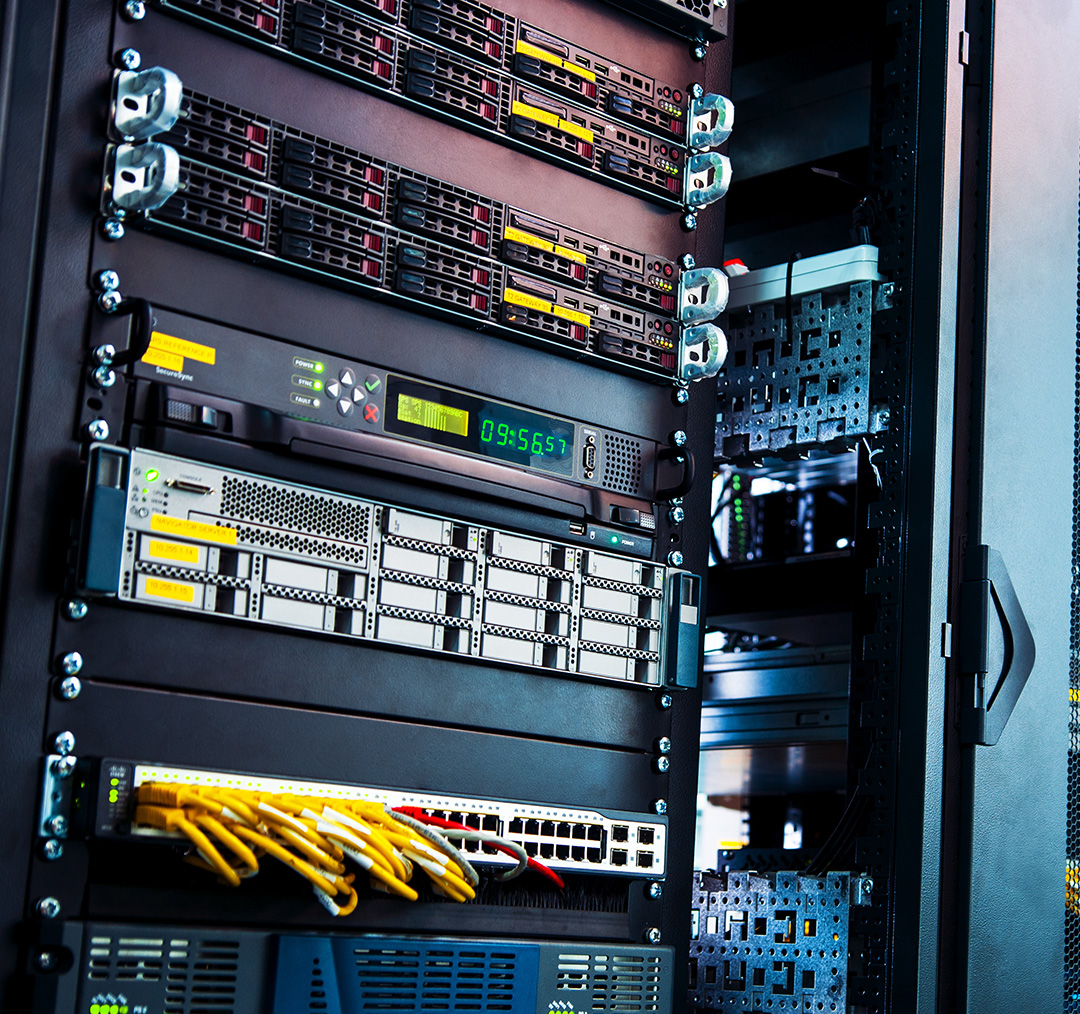
७. माहिती गोळा करा आणि तांत्रिक सहाय्य मिळवा
वरील उपायांनी समस्येचे निराकरण न झाल्यास, तुम्हाला अधिक माहिती गोळा करावी लागेल आणि तांत्रिक सहाय्य घ्यावे लागेल.
लॉग:डिव्हाइसची लॉग माहिती (राउटर/स्विचचा सिस्लॉग, पीसीचा सिस्लॉग) गोळा करा आणि त्यात काही त्रुटी आहेत का ते तपासा.
उत्पादकाशी संपर्क साधा:जर डिव्हाइस एंटरप्राइझ उत्पादन असेल जसे कीमायलिंकिंग(नेटवर्क टॅप्स, नेटवर्क पॅकेट ब्रोकर्सआणिइनलाइन बायपास), सिस्को (राउटर/स्विच), हुआवे (राउटर/स्विच) साठी, तुम्ही निर्मात्याच्या तांत्रिक समर्थनाशी संपर्क साधून तपासणीचे तपशीलवार टप्पे आणि लॉग देऊ शकता.
समुदायाचा उपयोग करणे:मदतीसाठी तांत्रिक मंचांवर (उदा., स्टॅक ओव्हरफ्लो, सिस्को कम्युनिटी) सविस्तर नेटवर्क टोपोलॉजी आणि कॉन्फिगरेशन माहिती देऊन पोस्ट करा.
पिंग न होणाऱ्या नेटवर्क डिव्हाइसशी थेट कनेक्शन जोडणे सोपे वाटू शकते, परंतु प्रत्यक्षात त्यात फिजिकल लेयर, लिंक लेयर, नेटवर्क लेयर आणि अगदी प्रोटोकॉल स्टॅकवर अनेक समस्या असू शकतात. मूलभूत ते प्रगत अशा या सात पायऱ्यांचे अनुसरण करून बहुतेक समस्या सोडवता येतात. नेटवर्क केबल तपासणे, STP समायोजित करणे, ARP सत्यापित करणे किंवा IP कॉन्फिगरेशन आणि ICMP पॉलिसी ऑप्टिमाइझ करणे असो, प्रत्येक पायरीसाठी काळजी आणि संयम आवश्यक आहे. मला आशा आहे की हे मार्गदर्शक तुम्हाला तुमच्या इंटरनेट समस्यानिवारण कसे करावे याबद्दल काही स्पष्टता देईल, जेणेकरून तुम्हाला अशीच समस्या आल्यास गोंधळ होणार नाही.
पोस्ट करण्याची वेळ: मे-०९-२०२५


